
Télécharger Capto Screen Capture Record – Outil gratuit de capture d’écran sécurisée et d’enregistrement
Aperçu de Capto Screen Capture Record
Capto Screen Capture Record est une suite premium tout‑en‑un qui vous permet de capturer, éditer et partager des enregistrements d’écran haute‑qualité dans un flux de travail unique. Conçu pour les éducateurs, les marketeurs et les développeurs, Capto combine les modes plein écran, région et même un mode page web dédié, ce qui rend simple la capture exacte de ce dont vous avez besoin sans étapes supplémentaires. Les enregistrements sont rendus en Full HD à un fluide 60 fps, tandis que l’éditeur intégré offre des outils d’annotation, de découpage et un contrôle fin des canaux audio.
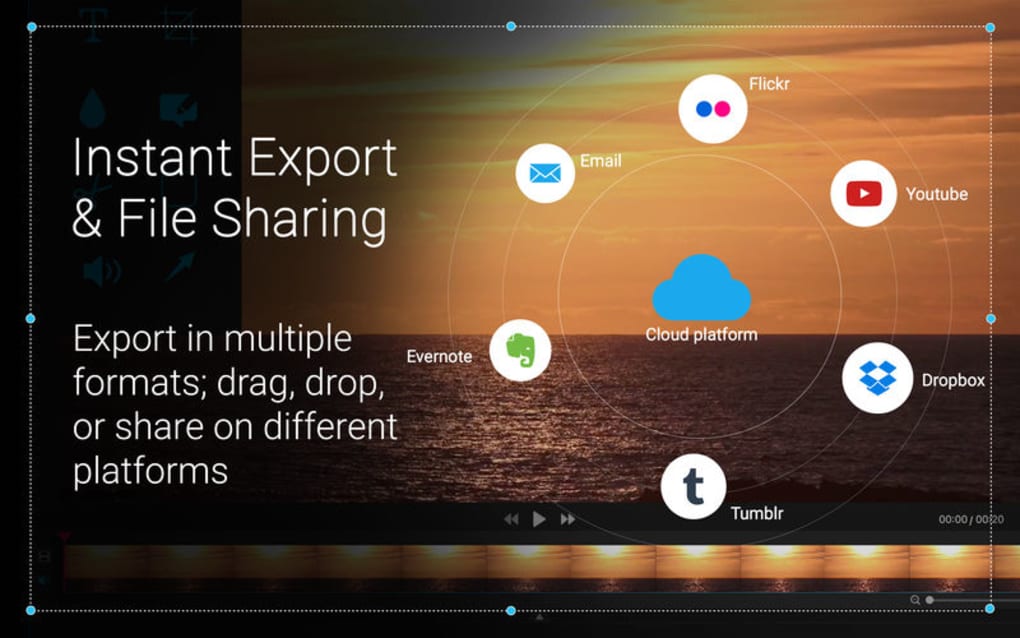
Que vous produisiez un tutoriel, une démo produit ou une courte vidéo de rapport de bug, Capto vise à être le seul logiciel de capture d’écran dont vous aurez jamais besoin. L’interface regroupe beaucoup de puissance, ce qui peut sembler un peu dense au départ, mais une fois maîtrisée, elle débloque un flux de travail qui rivalise avec des alternatives plus coûteuses. Capto prend également en charge l’exportation vers des formats courants comme MP4, MOV et GIF, et s’intègre aux services cloud pour un partage facile.
En bref, Capto offre une solution de niveau professionnel qui équilibre flexibilité et courbe d’apprentissage récompensant les utilisateurs fréquents.
Fonctionnalités clés qui distinguent Capto
- Modes de capture plein écran, région et page web pour des captures ciblées.
- Enregistrement Full HD (1920×1080) à 60 fps pour une vidéo cristalline.
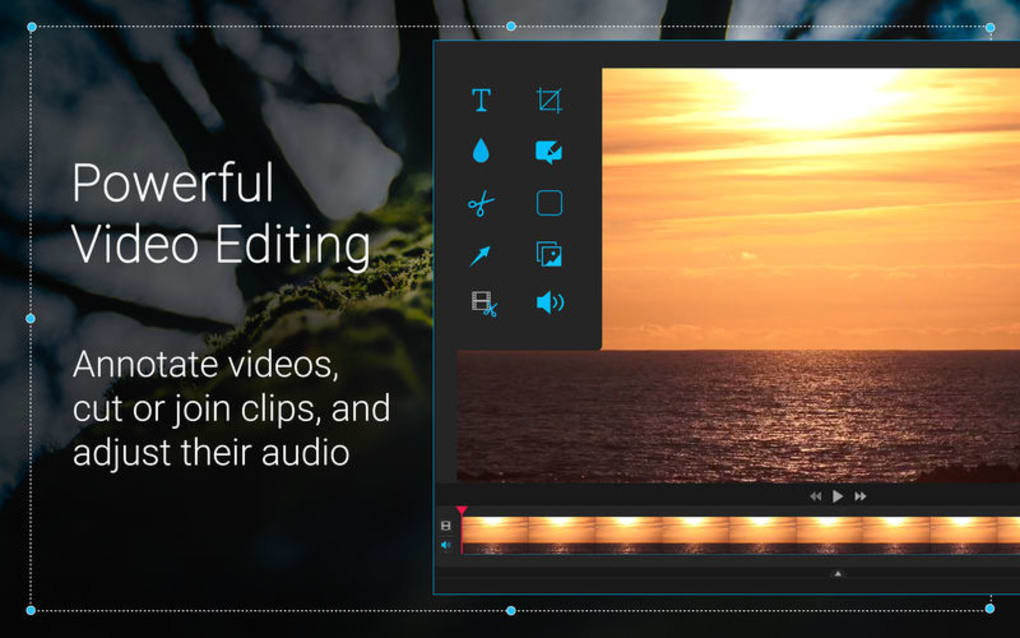
- Éditeur intégré puissant avec annotations, bulles et superpositions de texte.
- Rogner, couper et assembler des clips vidéo sans quitter l’application.
- Contrôle séparé des canaux audio pour le microphone et le son système.
- Options d’exportation : MP4, MOV, GIF et séquences d’images.
- Partage direct vers YouTube, Vimeo et les fournisseurs de stockage cloud.
- Raccourcis clavier (personnalisables) pour une capture rapide.
- Bibliothèque intégrée pour organiser les enregistrements et captures d’écran.
- Licence multiplateforme fonctionnant à la fois sous Windows et macOS.
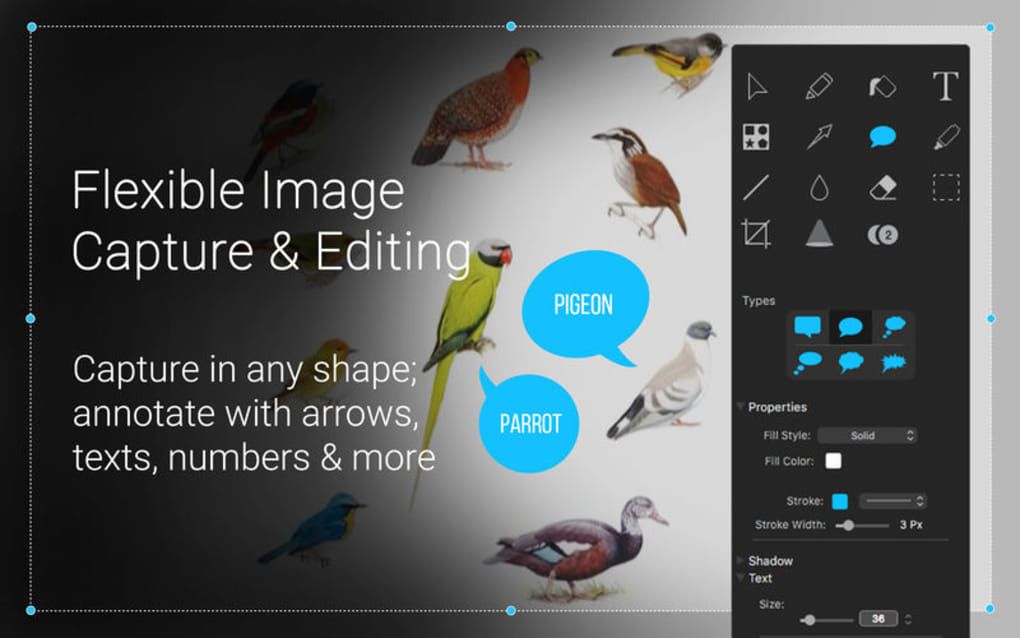
Au‑delà des capacités de capture de base, la suite d’annotation de Capto comprend des formes, des flèches et un outil texte flexible qui vous permet de mettre en évidence des éléments UI ou d’ajouter des instructions pas à pas directement sur la timeline vidéo. La vue bibliothèque utilise des tags intelligents et des dossiers, vous permettant de récupérer d’anciens projets en quelques secondes — un vrai gain de temps pour quiconque gère plusieurs tutoriels. Bien que l’UI puisse sembler dense, chaque outil est placé avec un flux logique en tête, réduisant le besoin d’éditeurs tiers. Pour les équipes, Capto propose également un mode collaboratif où vous pouvez partager un fichier projet et laisser des collègues ajouter des commentaires ou des calques supplémentaires sans ré‑exporter la vidéo entière. Cela en fait un choix solide pour les programmes de formation à distance et les équipes de lancement de produit.
Guide d’installation et d’utilisation quotidienne
Commencer avec Capto est simple. Visitez le site officiel, cliquez sur le bouton « Download Free Trial », et choisissez l’installateur approprié pour Windows ou macOS. L’installateur est signé et vérifié, garantissant un téléchargement sécurisé sans malware. Après avoir exécuté le fichier .exe (Windows) ou .dmg (macOS), suivez les invites à l’écran : acceptez le contrat de licence, choisissez un dossier d’installation, et laissez l’assistant copier les fichiers nécessaires. Une fois installé, lancez Capto depuis le raccourci bureau ou le dossier Applications.
Au premier lancement, Capto vous guide à travers une brève visite d’onboarding qui met en avant les modes de capture et la disposition de l’éditeur. Pour enregistrer, sélectionnez le bouton capture dans la barre d’outils et choisissez l’un des trois modes — Plein écran, Région ou Page web. Pour les captures régionales, cliquez‑glissez simplement pour définir la zone ; pour le mode page web, collez l’URL et laissez Capto rendre la page avant l’enregistrement. Appuyez sur le bouton rouge « Record » pour démarrer, et utilisez les contrôles pause/reprise selon besoin. Après avoir arrêté l’enregistrement, le clip apparaît dans la bibliothèque où vous pouvez double‑cliquer pour ouvrir l’éditeur.
Dans l’éditeur, la timeline se trouve en bas, tandis que les outils d’annotation sont à gauche. Faites glisser les extrémités du clip pour rogner les sections indésirables, puis cliquez sur l’icône « Text » pour ajouter des bulles. Utilisez le panneau « Audio » pour couper le son système ou augmenter votre entrée microphone.
Une fois satisfait, cliquez sur « Export », choisissez le format et la résolution souhaités, puis cliquez sur « Save ». Le fichier exporté peut être téléchargé directement sur YouTube via l’option de partage intégrée ou sauvegardé localement pour une distribution ultérieure. Pour les utilisateurs avancés, le panneau des préférences de Capto vous permet d’assigner des raccourcis clavier personnalisés, de définir les paramètres d’exportation par défaut, et d’activer les sauvegardes automatiques de la bibliothèque vers votre dossier cloud préféré.
Aperçu de la compatibilité et avantages & inconvénients équilibrés
Capto est pris en charge nativement sur Windows 10/11 (64‑bits) et macOS 12 Monterey ou version ultérieure. L’application fonctionne sans problème sur du matériel grand public typique, nécessitant au moins 4 Go de RAM et un processeur double‑cœur pour un enregistrement de base ; cependant, pour une capture Full HD à 60 fps, un processeur quad‑cœur et 8 Go de RAM sont recommandés. Le logiciel s’intègre également aux microphones externes et webcams, ce qui en fait un choix flexible pour les créateurs qui ont besoin d’audio multi‑source ou d’effets picture‑in‑picture.
Avantages
- Enregistrement HD 60 fps de haute qualité assurant une lecture fluide.
- Éditeur tout‑en‑un éliminant le besoin d’outils tiers.
- Multiples modes de capture, dont un mode page web unique.
- Suite d’annotation robuste idéale pour les tutoriels et la documentation.
- Exportation directe vers les plateformes vidéo populaires et services cloud.
- Raccourcis personnalisables accélérant les flux de travail répétitifs.
Inconvénients
- L’interface peut sembler encombrée pour les nouveaux utilisateurs.
- Rappels pop‑up occasionnels pour passer à la licence supérieure.
- Certaines touches de raccourci peuvent ne pas fonctionner sur les anciennes versions de macOS.
- Le prix complet de la licence est de 49,99 $, ce qui peut être élevé pour les utilisateurs occasionnels.
- Pas de support natif pour Linux.
Verdict global : Capto offre une expérience de capture d’écran de niveau professionnel avec un ensemble de fonctionnalités qui rivalise avec de nombreux concurrents payants. Bien que la courbe d’apprentissage soit un peu raide, le gain en productivité et la qualité vidéo en font un investissement valable pour les éducateurs, marketeurs et développeurs.
Questions fréquentes & conclusion
Puis‑je utiliser Capto gratuitement ?
Capto propose un essai gratuit de 14 jours avec toutes les fonctionnalités. Après l’essai, vous devrez acheter une licence pour continuer à utiliser le logiciel sans filigranes.
Capto prend‑il en charge l’exportation en GIF ?
Oui, la boîte de dialogue d’exportation inclut une option pour enregistrer votre enregistrement sous forme de GIF animé, pratique pour des démonstrations rapides sur les réseaux sociaux.
Quelles sources audio puis‑je capturer simultanément ?
Capto enregistre à la fois le son système et l’entrée microphone sur des pistes séparées, vous permettant d’ajuster chaque canal indépendamment pendant l’édition.
Existe‑t‑il une fonctionnalité réservée à macOS que les utilisateurs Windows manquent ?
La version macOS inclut la prise en charge native de la capture de la Touch Bar sur les modèles de MacBook compatibles, une fonctionnalité non applicable à Windows.
Comment Capto gère‑il les gros fichiers vidéo ?
Capto utilise des algorithmes de compression efficaces qui maintiennent des tailles de fichier raisonnables sans sacrifier la qualité. Vous pouvez également exporter à des résolutions inférieures pour réduire davantage la taille.
En conclusion, Capto Screen Capture Record est une solution robuste et riche en fonctionnalités qui vous permet de créer des enregistrements d’écran soignés sans jongler avec plusieurs programmes. Sa capture haute résolution, son éditeur complet et ses options de partage fluides en font un excellent investissement pour quiconque sérieux au sujet des tutoriels vidéo ou des démonstrations produit. Prêt à améliorer votre flux de capture d’écran ? Téléchargez Capto maintenant et commencez votre essai gratuit aujourd’hui.







